
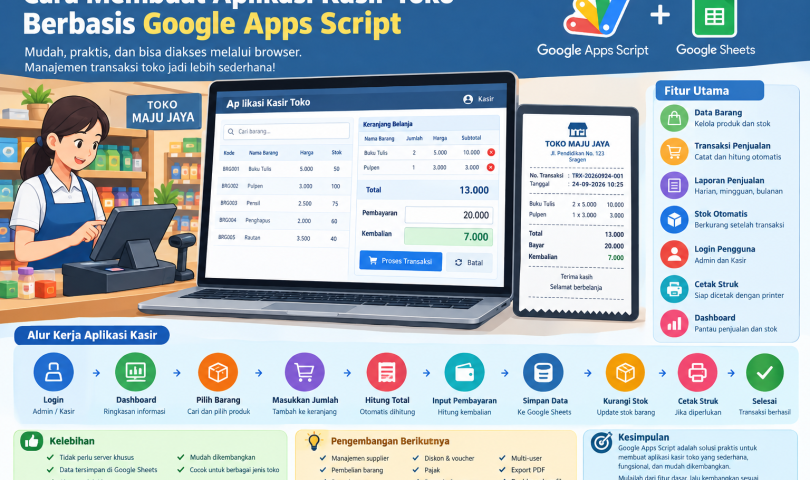
Cara Membuat Aplikasi Kasir Toko Berbasis Google Apps Script
Perkembangan teknologi membuat pekerjaan administrasi toko menjadi semakin mudah. Salah satu pekerjaan yang dapat dibantu dengan teknologi adalah proses pencatatan transaksi penjualan. Jika sebelumnya transaksi dicatat menggunakan buku atau spreadsheet secara manual, kini pemilik toko dapat membuat aplikasi kasir sederhana yang dapat digunakan untuk mencatat barang, menghitung total belanja, menyimpan transaksi, hingga membuat laporan penjualan.
Salah satu teknologi yang dapat digunakan untuk membuat aplikasi tersebut adalah Google Apps Script. Menariknya, Google Apps Script dapat digunakan untuk membuat aplikasi berbasis web tanpa harus menyewa server secara terpisah. Data transaksi juga dapat disimpan di Google Sheets, sehingga relatif mudah dikelola dan dikembangkan.
Artikel ini membahas konsep dan langkah dasar membuat aplikasi kasir toko menggunakan Google Apps Script dan Google Sheets.
Agar lebih jelasnya, Anda bisa melihat demonya melalui tombol di bawah ini, dengan username dan password berikut:
Admin (username: admin dan passwordnya: admin123)
Kasir (username: kasir dan passwordnya: kasir123)
Apa Itu Google Apps Script?
Google Apps Script adalah platform pemrograman berbasis JavaScript yang disediakan Google untuk mengotomatisasi dan mengembangkan berbagai layanan Google Workspace.
Dengan Apps Script, kita dapat membuat program yang terhubung dengan Google Sheets, Google Drive, Gmail, Google Forms, dan layanan Google lainnya.
Untuk aplikasi kasir, Google Sheets dapat digunakan sebagai database sederhana, sedangkan Google Apps Script berfungsi sebagai pengolah data dan logika aplikasi.
Secara sederhana, arsitekturnya dapat digambarkan seperti berikut:
Pengguna → Halaman Kasir → Google Apps Script → Google Sheets → Laporan Transaksi
Dengan konsep tersebut, aplikasi kasir dapat dibuat tanpa harus membangun database dari awal.
Fitur yang Bisa Dibuat
Aplikasi kasir berbasis Apps Script dapat dikembangkan sesuai kebutuhan toko. Untuk versi sederhana, beberapa fitur yang dapat dibuat antara lain:
- Login pengguna atau admin.
- Data barang.
- Kode barang.
- Nama barang.
- Harga jual.
- Stok barang.
- Pencarian barang.
- Keranjang belanja.
- Perhitungan subtotal.
- Perhitungan total pembayaran.
- Input uang pembayaran.
- Perhitungan uang kembalian.
- Penyimpanan transaksi.
- Nomor transaksi otomatis.
- Riwayat penjualan.
- Laporan penjualan.
- Rekap pendapatan.
- Pengelolaan stok.
Fitur tersebut dapat dikembangkan secara bertahap sehingga tidak perlu langsung membuat aplikasi yang kompleks.
Menyiapkan Google Sheets sebagai Database
Langkah pertama adalah membuat sebuah Google Sheets yang akan digunakan sebagai tempat penyimpanan data.
Misalnya kita membuat beberapa sheet berikut:
1. Sheet Barang
Sheet ini digunakan untuk menyimpan daftar produk yang dijual.
| Kode | Nama Barang | Harga | Stok |
|---|---|---|---|
| BRG001 | Buku Tulis | 5000 | 50 |
| BRG002 | Pulpen | 3000 | 100 |
| BRG003 | Pensil | 2500 | 75 |
Data tersebut nantinya akan dibaca oleh aplikasi kasir.
2. Sheet Transaksi
Sheet transaksi digunakan untuk menyimpan setiap penjualan.
Contohnya:
| ID Transaksi | Tanggal | Kode Barang | Nama Barang | Jumlah | Harga | Subtotal |
|---|---|---|---|---|---|---|
| TRX001 | 24/09/2026 | BRG001 | Buku Tulis | 2 | 5000 | 10000 |
Dengan model tersebut, setiap transaksi dapat tersimpan dan digunakan untuk membuat laporan.
3. Sheet Pengguna
Jika aplikasi menggunakan sistem login, kita dapat membuat sheet khusus untuk menyimpan data pengguna.
Contohnya:
| Username | Password | Role |
|---|---|---|
| admin | ****** | Admin |
| kasir | ****** | Kasir |
Untuk aplikasi yang digunakan secara nyata, sistem autentikasi sebaiknya dirancang lebih aman dan tidak menyimpan password dalam bentuk teks biasa.
Membuat Project Google Apps Script
Setelah Google Sheets selesai dibuat, langkah berikutnya adalah membuka Extensions → Apps Script.
Kemudian buat beberapa file sesuai kebutuhan aplikasi.
Misalnya:
Code.gs
Index.html
style.html
script.html
File Code.gs digunakan untuk kode Apps Script di sisi server, sedangkan file HTML digunakan untuk membuat tampilan aplikasi.
Struktur sederhananya:
Aplikasi Kasir
│
├── Code.gs
├── Index.html
├── Style.html
└── Script.html
Membuat Halaman Kasir
Halaman utama aplikasi dapat dibuat menggunakan HTML dan CSS.
Tampilan kasir sederhana dapat terdiri dari beberapa bagian:
- Header aplikasi.
- Kolom pencarian barang.
- Daftar barang.
- Keranjang belanja.
- Total transaksi.
- Input pembayaran.
- Uang kembalian.
- Tombol proses pembayaran.
Contoh alur penggunaannya:
Pilih Barang → Masukkan Jumlah → Masuk Keranjang → Hitung Total → Masukkan Pembayaran → Proses Transaksi
Dengan tampilan seperti ini, kasir tidak perlu berinteraksi langsung dengan Google Sheets ketika melakukan transaksi.
Menghubungkan HTML dengan Apps Script
Salah satu bagian penting dalam aplikasi Apps Script adalah komunikasi antara halaman HTML dengan kode server.
JavaScript pada halaman HTML dapat memanggil fungsi Apps Script menggunakan:
google.script.run
Misalnya ketika kasir ingin mengambil data barang dari Google Sheets, halaman aplikasi dapat meminta Apps Script untuk membaca data tersebut.
Apps Script kemudian mengambil data dari sheet dan mengirimkannya kembali ke halaman aplikasi.
Konsepnya:
HTML
  ↓
google.script.run
  ↓
Apps Script
  ↓
Google Sheets
  ↓
Apps Script
  ↓
HTML
Konsep komunikasi inilah yang membuat halaman web dapat berinteraksi dengan data yang tersimpan di Google Sheets.
Membuat Perhitungan Transaksi
Aplikasi kasir harus dapat menghitung harga berdasarkan jumlah barang yang dibeli.
Rumus dasarnya adalah:
Subtotal = Harga Barang × Jumlah Barang
Misalnya harga sebuah buku adalah Rp5.000 dan pembeli membeli 3 buku.
Maka:
Rp5.000 × 3 = Rp15.000
Jika terdapat beberapa jenis barang, seluruh subtotal kemudian dijumlahkan untuk mendapatkan total transaksi.
Total = Subtotal Barang 1 + Subtotal Barang 2 + Subtotal Barang 3 + …
Setelah total diketahui, kasir memasukkan jumlah uang yang diterima.
Rumus uang kembalian:
Kembalian = Pembayaran − Total Belanja
Contohnya, total belanja Rp27.000 dan uang yang diberikan pelanggan Rp50.000.
Maka uang kembaliannya adalah:
Rp50.000 − Rp27.000 = Rp23.000
Perhitungan seperti ini dapat dilakukan secara otomatis oleh aplikasi.
Menyimpan Transaksi
Setelah pembayaran berhasil, aplikasi dapat menyimpan transaksi ke Google Sheets.
Data yang disimpan dapat meliputi:
- Nomor transaksi.
- Tanggal dan waktu.
- Nama kasir.
- Kode barang.
- Nama barang.
- Harga.
- Jumlah.
- Subtotal.
- Total transaksi.
- Pembayaran.
- Kembalian.
Dengan demikian, setiap transaksi memiliki rekam data yang dapat digunakan untuk membuat laporan.
Mengurangi Stok Otomatis
Aplikasi kasir juga dapat dikembangkan agar stok barang berkurang secara otomatis setelah transaksi berhasil.
Misalnya stok awal Buku Tulis adalah 50 buah.
Kemudian pelanggan membeli 3 buah.
Maka:
Stok baru = 50 − 3 = 47
Apps Script dapat mencari kode barang yang sesuai pada sheet Barang, kemudian memperbarui nilai stoknya.
Fitur ini sangat membantu karena pemilik toko tidak perlu mengurangi stok secara manual setelah melakukan transaksi.
Membuat Laporan Penjualan
Data transaksi yang telah tersimpan dapat digunakan untuk membuat laporan penjualan.
Laporan dapat dibuat berdasarkan:
- Hari.
- Minggu.
- Bulan.
- Tahun.
- Nama kasir.
- Produk.
- Jumlah barang terjual.
- Total pendapatan.
Contohnya, pemilik toko dapat melihat berapa total transaksi pada hari tertentu dan berapa pendapatan yang diperoleh.
Google Sheets juga dapat digunakan untuk membuat grafik penjualan sehingga perkembangan toko lebih mudah dipantau.
Membuat Nomor Transaksi Otomatis
Agar transaksi lebih mudah dilacak, setiap transaksi sebaiknya memiliki nomor unik.
Contohnya:
TRX-20260924-001
TRX-20260924-002
TRX-20260924-003
Nomor tersebut dapat dibuat secara otomatis menggunakan Apps Script.
Nomor transaksi sangat berguna ketika pemilik toko ingin mencari kembali transaksi tertentu.
Menambahkan Fitur Cetak Struk
Aplikasi juga dapat dikembangkan dengan fitur cetak struk.
Setelah pembayaran selesai, aplikasi dapat menampilkan ringkasan transaksi seperti:
TOKO MAJU JAYA
-------------------------
No : TRX-20260924-001

Buku Tulis     2 x 5000
Pulpen         1 x 3000
-------------------------
TOTAL          13000
BAYAR          20000
KEMBALI         7000
-------------------------
Terima kasih
Struk dapat dibuat dalam format halaman yang siap dicetak menggunakan printer biasa.
Membuat Dashboard Admin
Selain halaman kasir, aplikasi dapat memiliki halaman khusus admin.
Dashboard admin dapat menampilkan informasi seperti:
Total Penjualan Hari Ini
Jumlah Transaksi
Jumlah Produk
Stok Menipis
Pendapatan Bulanan
Dengan adanya dashboard, pemilik toko dapat mengetahui kondisi penjualan tanpa harus memeriksa transaksi satu per satu.
Alur Kerja Aplikasi
Secara keseluruhan, alur aplikasi kasir dapat dibuat seperti berikut:
LOGIN
  ↓
DASHBOARD
  ↓
PILIH BARANG
  ↓
MASUKKAN JUMLAH
  ↓
KERANJANG
  ↓
HITUNG TOTAL
  ↓
INPUT PEMBAYARAN
  ↓
PROSES TRANSAKSI
  ↓
SIMPAN DATA
  ↓
KURANGI STOK
  ↓
CETAK STRUK
  ↓
SELESAI
Alur tersebut dapat dikembangkan sesuai kebutuhan masing-masing toko.
Kelebihan Aplikasi Kasir Berbasis Apps Script
Menggunakan Google Apps Script untuk membuat aplikasi kasir memiliki beberapa kelebihan.
Pertama, pengembangan dapat dilakukan dengan memanfaatkan Google Sheets sebagai database sederhana. Hal ini membuat proses pengelolaan data relatif mudah.
Kedua, aplikasi dapat diakses melalui browser sehingga tidak selalu membutuhkan instalasi aplikasi khusus pada komputer kasir.
Ketiga, aplikasi dapat dikembangkan secara bertahap. Pemilik toko dapat memulai dari fitur transaksi sederhana, kemudian menambahkan stok, laporan, dashboard, hingga fitur lainnya.
Keempat, aplikasi dapat disesuaikan dengan kebutuhan toko. Misalnya toko kelontong, toko alat tulis, toko pakaian, minimarket sederhana, atau jenis usaha lainnya.
Kekurangan yang Perlu Diperhatikan
Meskipun cukup praktis, Apps Script bukan berarti cocok untuk semua skala bisnis.
Jika jumlah transaksi dan pengguna sudah sangat besar, penggunaan Google Sheets sebagai database dapat menjadi kurang ideal. Untuk sistem berskala besar, sebaiknya dipertimbangkan penggunaan database khusus dan arsitektur aplikasi yang lebih kuat.
Selain itu, pengaturan hak akses juga perlu diperhatikan agar data transaksi dan data pengguna tidak dapat diakses oleh pihak yang tidak berwenang.
Pengembangan Fitur Berikutnya
Setelah aplikasi kasir dasar berhasil dibuat, masih banyak fitur yang dapat ditambahkan.
Contohnya:
- Manajemen supplier.
- Pembelian barang.
- Retur barang.
- Diskon.
- Voucher.
- Pajak.
- Laporan laba rugi.
- Cetak barcode.
- Scanner barcode.
- Notifikasi stok menipis.
- Backup data.
- Multi-user.
- Hak akses admin dan kasir.
- Export laporan ke PDF.
- Dashboard grafik penjualan.
Dengan pengembangan tersebut, aplikasi sederhana dapat berkembang menjadi sistem manajemen toko yang lebih lengkap.
Kesimpulan
Membuat aplikasi kasir toko menggunakan Google Apps Script merupakan salah satu cara menarik untuk belajar mengembangkan aplikasi berbasis web sekaligus menyelesaikan kebutuhan administrasi toko.
Google Sheets dapat digunakan sebagai tempat penyimpanan data, sedangkan Google Apps Script berfungsi mengatur proses aplikasi. Dengan HTML, CSS, dan JavaScript, kita dapat membuat tampilan kasir yang lebih mudah digunakan.
Pengembangan sebaiknya dilakukan secara bertahap. Mulailah dari fitur dasar seperti data barang, transaksi, perhitungan pembayaran, penyimpanan transaksi, dan stok, kemudian lanjutkan dengan laporan, dashboard, cetak struk, serta fitur lainnya.
Dengan konsep tersebut, aplikasi kasir tidak hanya menjadi proyek pemrograman, tetapi juga dapat menjadi solusi digital sederhana untuk membantu pengelolaan usaha sehari-hari.